

Projekt anlegen
Zweck
Autodesk Inventor verwaltet Zeichnungen als Projekte. Jedem Projekt wird ein Ordner als Speicherplatz zugewiesen (Projektverzeichnis), in dem alle Dateien abgelegt werden, die zum Projekt gehören.
Man muss muss also nur einmal ein Projekt anlegen und bei jedem Arbeitsbeginn darauf achten, dass man sich im richtigen Projekt befindet, und muss sich anschließend nicht mehr um die Speicherorte.
Eine Ausnahme sind Normteile (Link: …..)
Arbeitsschritte
- Starten Sie den Inventor.
- Legen Sie Ihr Projekt an:
- Erste Schritte - Projekte - Neu (Im Fenster Projekte, siehe Bild) - Neues Einzelbenutzerprojekt - Weiter
- Name: z.B. Locher
- Projektordner: z.B. H:\Inventor\Locher
- Fertig stellen
- Aktivieren Sie das Projekt Locher
Locher anklicken - Anwenden
Das Projekt muss mit einem Häkchen markiert sein.
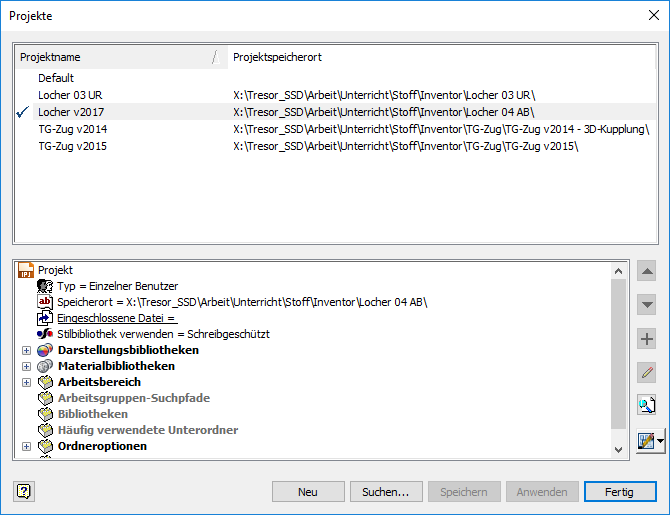
Abb. 01: Fenster Projekte
Hinweise zum Inventor
Zu Beginn des Unterrichtes CAD
Achten Sie jedem Arbeitsbeginn darauf, dass Sie sich im richtigen Projekt befinden, dann müssen Sie sich nicht mehr um die Speicherorte kümmern.
Gelegentliche Fehlermeldung:
Wenn Sie ein Projekt für bereits vorhandene Daten erstellen wollen, zB. weil Sie die Daten auf einen anderen PC übertragen haben, kann es zur Meldung Eine gleichnamige Projektdatei ist bereits vorhanden kommen. Löschen Sie in diesem Fall die vorhandene Projektdatei, die Sie an der Endung .ipj erkennen.
Dateitypen
Mit Inventor wird für jedes Einzelteil ein eigenes 3D-Volumenmodell (IPT-Datei = Inventor Part) gezeichnet. Baugruppen (IAM-Datei = Inventor Assembly) bestehen aus mehreren IPT-Dateien, die zusammengesetzt werden. In Baugruppen können auch andere Baugruppen (IAM), Normteile (IPT) oder Dateien von Kaufteilen (IPT, IAM) eingesetzt werden.
2D-Zeichnungen bzw. technische Zeichnungen (IDW-Datei = Inventor Drawing) werden aus den IPT- oder IAM-Dateien abgeleitet.
Nachträgliche Änderungen in einem Volumenmodell (IPT) werden automatisch in den zugehörigen technischen Zeichnungen (IDW), Baugruppen (IAM) und Präsentationen (IPN) aktualisiert.
Nicht Teil dieser Einführung sind Explosionszeichnungen und Animationen (IPN-Datei = Inventor Presentation) und die zahlreichen Austauschformate (DWG ..). Nur wenn wir die Bodengruppe per 3D-Druck herstellen wollen, verwenden wir STL-Dateien (=Surface oder Standard Tessellation Language) (moderner wäre 3MF, aber das wird in diesem Text nixht mehr eingearbeitet).
Am Anfang steht immer das einzelne Bauteil (IPT)
Zweck
Baugruppen, technische Zeichnungen usw. beruhen auf den 3D-Modellen von Einzelteilen. Normteile kann man der Datenbank des Inventors entnehmen und viele Kaufteile von den Webseiten der einschlägigen Hersteller herunter laden, aber die selbst konstruierten Teile muss man auch selbst modellieren.
Dieser Kurs beginnt also mit einem Einzelteil, in diesem Fall der Pos. 01 Grundplatte des Lochers. Sie benötigen die technische Zeichnung der Grundplatte vor der Nase!
Neues Bauteil öffnen
Arbeitsschritte
Öffnen Sie die Vorlage für ein neues (einzelnes) Bauteil:
- Erste Schritte - Neu (In der Menuleiste)
- Norm.ipt - Erstellen
Speichern Sie die Bauteildatei unter einem geeignten Namen:
- Menuzeile - Speichern - Dateiname: Grundplatte - Speichern
Professionell speichert man Dateien gewöhnlich unter ihrer Zeichnungsnummer, aber bis zur Professionalität werden wir hier nicht kommen ;-)
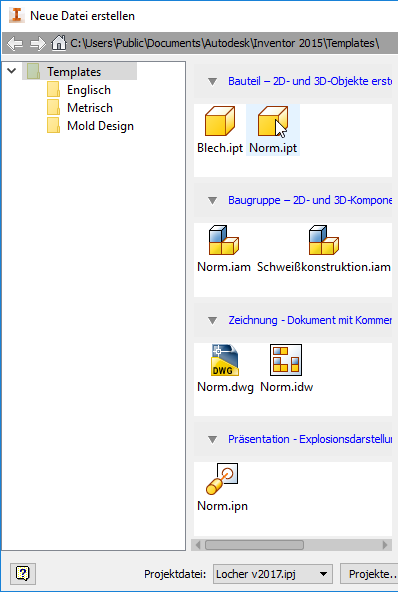
Abb. 02: Fenster Neue Datei erstellen
Grundsätzliche Vorgehensweise beim Aufbau von Bauteilen
Bauteile bestehen aus einem oder mehreren Volumenelementen, im einfachsten Fall Quader oder Zylinder, die man beliebig additiv und subtraktiv kombinieren kann. Additiv (Vereinigung) bedeutet, dass Volumen hinzukommt. Subtraktiv (Differenz) bedeutet, dass Volumen entfernt wird.
Für die Grundformen Prisma und Pyramide (Extrusion) und Rotationskörper (Drehung), für Sonderformen (Sweeping, Erhebung, Spirale …) und für Bohrungen mit und ohne Gewinde benötigt man eine 2D-Skizze, in der die Form des Prismas oder der Ort der Bohrung festgelegt wird.
Am fertigen Volumenelement können einige maschinenbautypischen Nachbearbeitungen ohne Skizze ergänzt werden, zB. (Ab-)Rundungen und Fasen.
Die Erzeugung von Volumenelementen kann man also in 4 Schritten zusammenfassen:
- Skizzierebene wählen und Skizze anfertigen
- Die erste Skizze eines Volumenmodell (IPT) legt man in das Koordinatensystem des Volumenmodells.
- Weitere Skizzen kann man auf vorhandene Flächen legen.
- Wenn es komplizierter ist, behilft man sich mit Arbeitsebenen, die beliebig angeordnet werden können.
- Abhängigkeiten (parallel, rechtwinklig, … ) und Maße zuweisen
- Volumenelement aus der Skizze erstellen (Extrusion, Drehen, … )
- Nachbearbeitungen am Volumenelement ergänzen (Bohrungen, Fasen , ..)
Ebene für die erste Skizze wählen
Spätestens jetzt benötigen Sie die technische Zeichnung der Pos.01 Grundplatte vor der Nase!
Aus der Festlegung des Koordinatensystems (siehe Hinweise zum Locher) ergibt sich, dass das Maß 120 in x-Richtung und dass Maß 90 in y-Richtung liegt.
Arbeitsschritte
Legen Sie die erste Skizze für das Rechteck 120x90 auf die xy-Ebene.
- 3D-Modellierung - Skizze - 2D-Skizze starten
Es erscheinen 3 Flächen, deren Ausrichtung angezeigt wird, wenn man mit dem Mauszeiger darüber fährt. - xy-Plane anklicken
Abb. 03: Skizze1 auf xy-Ebene
Beachten Sie, dass Skizze1 jetzt im Modell-Browser erscheint:
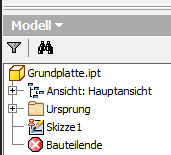
Abb. 04: Skizze1 im Modell-Browser
Hinweise zum Locher
Für den Locher wird das Koordinatensystem wir folgt festgelegt:
- Das Papier liegt in xy-Ebene.
- Die x-Achse verläuft in Richtung der Verbindung der Löcher.
- Die y-Achse ist die Richtung, in der man das Papier in den Locher schiebt.
- Die z-Achse zeigt nach oben.
Abb. 05 ergänzen.
Hinweise zum Inventor
Warum Koordinatensystem beachten?
Man muss die Volumenmodelle genauso wenig am Koordinatensystem der Datei ausrichten wie man sein Werkzeug nicht ordentlich verräumen muss. Aber systematische Vorgehensweise erleichtert im einen wie im anderen Fall die spätere Arbeit, reduziert die Fehlerquote und spart am Ende Zeit:
- Mit dem Koordinatensystem sind Draufsicht (xy-Ebene aus z-Richtung gesehen), Vorderansicht (xz-Ebene aus y) usw. vorgegeben und müssen nicht mehr geändert werden.
- Die automatischen Ansichten für die Modelle schauen auf den Koordinatenursprung.
- Das Koordinatensystem kann auch zum Ausrichten mehrere Bauteile (IPT) verwendet werden, z.B. als Mittelebene für mittige Ausrichtung.
Rechteck skizzieren und bemaßen
Für die quaderförmige Pos.01 Grundplatte skizziert man ein Rechteck, das man anschließend wachsen lassen kann (-> Extrusion).
Arbeitsschritte
Gehen Sie in Skizze1, skizzieren Sie das Rechteck 120x90 und bemaßen Sie es.
- Doppelklick auf Modell - Skizze1
- Skizze - Erstellen - Rechteck
Rechteck mit 2 Klicks skizzieren, möglichst um den Koordinatenmittelpunkt herum - Skizze - Abhängig machen - Bemaßung
Zwei gegenüberliegende Linien anklicken, nach außen ziehen, nochmals klicken und Maß eintippen.
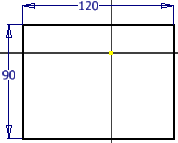
Abb. 06: Rechteck mit Bemaßung
Rechteck abhängig vom Koordinatensystem machen
Wenn das Rechteck ungefähr mittig zum Koordinatensystem liegt, erleichtert dies bereits den Umgang mit den Ansichten. Aber wenn man das Koordinatensystem in der späteren Baugruppe benutzen möchte, um andere Bauteile zu positionieren, muss die Mitte exakt sein. Dazu gibt es mehrere Möglichkeiten.
Arbeitsschritte
Positionieren Sie das Rechteck so, dass das Koordinatensystem genau in seiner Mitte liegt.
Möglichkeit 1: Diagonale Hilfslinie
- Skizze - Erstellen - Linie
Klicken Sie zwei diagonal gegenüberliegende Eckpunkte des Rechteckes an, wenn dort grüne Punkte erscheinen. - Machen Sie die Diagonale zu einer Hilfslinie.
Diagonale anklicken - Skizze - Format - Konstruktion - Binden Sie den Mittelpunkt der Hilflinie an den Mittelpunkt des Koordinatensystems
Skizze - Abhängig machen - Abhängigkeit Koinzident
Mittelpunkt der Hilfslinie anklicken (grüner Punkt)
Mittelpunkt des Koordinatensystems anklicken (gelber Punkt).
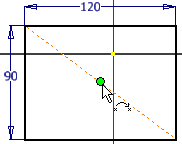
Abb. 07: Rechteck mit diagonaler Hilfslinie am Koordinatenmittelpunkte
Möglichkeit 2: Symmetrie zu x- und y-Achsen
Hinweise zum Inventor
Skizzenelemente verschieben
Skizzenelemente, die noch nicht bemaßt oder abhängig sind, können mit der Maus verschoben werden. Das gilt auch für das ganze Rechteck.
Wenn es nicht klappt, ist man oft noch in einem anderen Befehlsmodus. Dagegen hilft beim Inventor immer, mehrfach die Esc-Taste zu drücken.
Konstruktionslinie
Wenn man Hilfslinien benötigt, kann man Skizzenelemente wie Linien und Rechtecke mit dem Format Konstruktion belegen. Das hat den Vorteil, dass sie von Extrusion oder Drehung ignoriert werden.
Grüner Punkt
Wenn man mit dem Mauszeiger über Linien fährt, markiert der grüne Punkt besondere Stellen, z.B. das Ende oder die Mitte der Linie.
Abhängig machen
Unter der Menuleiste Skizze - Abhängig machen finden sich zahlreiche Möglichkeiten, Linie gegeneinander zu positionieren. Näheres siehe 2D-Abhängigkeiten.
Vom Rechteck zum Quader durch Extrusion
Der Sprung von der 2D-Skizze in ein 3D-Volumenelement erfolgt hier durch Extrusion.
Arbeitsschritte
Extrudieren Sie das Rechteck 120x90 auf 12 mm Höhe.
- Beenden Sie die Skizze, falls noch nicht geschehen:
Menuleiste - Skizze - Beenden - Skizze fertig stellen
oder:
Rechter Mausklick auf die Skizze - 2D-Skizze beenden - Menuleiste - Erstellen - Extrusion
- Profil: Das Rechteck wird automatisch gefunden
- Größe - Abstand: 12 mm
- Ausgabe: Volumenkörper ist voreingestellt
- OK
Im Modell-Browser ist Skizze1 jetzt von Extrusion1 geschluckt worden. Sie ist aber noch verfügbar und kann geändert werden.
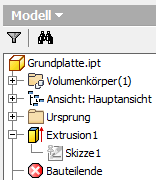
Abb. 09: Skizze1 verschwindet unter Extrusion1
Hinweise zum Inventor
Ansichtselemente
Wie Sie die3 3D-Modelle drehen und wenden können, erfahren Sie bei Ansichtselementen.
Skizze1 und Extrusion1 nachbearbeiten
Die Skizze1 unter Extrusion1 macht man sichtbar bzw. unsichtbar, indem man auf das + bzw. - vor Extrusion1 klickt.
Mit Doppelklick auf Skizze1 kann man sie wieder öffnen und nachbearbeiten.
Rechter Mausklick auf Extrusion1 - Element bearbeiten öffnet das Extrusionsfenster, sodass man z.B. die Höhe der Extrusion ändern kann.
Skizzen als Teil eines Volumenelementes
Skizzen sind Teile von Volumenelementen wie Extrusion. Wenn die Extrusion vollzogen ist, verschwinden sie darunter. Das bedeutet aber auch, dass im Modell-Browser nie mehr als eine 2D-Skizze alleinstehend sein darf.
3D-Skizzen benötigen wir gar nicht.
Konfettikammer in Pos.01 Grundplatte
Für die Konfettikammer legen wir eine neue 2D-Skizze auf die Unterseite der Grundplatte. In die Skizze zeichnen wir die Form der Konfettikammer und nutzen dabei 2D-Abhängigkeiten. Die beim Fräsen zurückbleibenden Rundungen in den Ecken können wir zunächst vernachlässigen, weil man sie als maschinenbautypisches Element nachträglich und bequemer am Volumenelement anbringen kann. Zuletzt wird die Skizze subtraktiv extrudiert, d.h. aus dem vorhanden Volumen entfernt.
Arbeitsschritte
Extrudieren Sie die Konfettikammer in das vorhandene Volumen.
2D-Skizze auf die Unterseite des Grundkörpers
- Grundplatte drehen mit Viewcube oder F4
- Menuleiste - Skizze - 2D-Skizze starten - Klick auf die Unterseite
Umriss des Grundkörpers in die Skizze holen
- Skizze - Erstellen - Geometrie projizieren
Symmetrielinie und Kontur der Konfettikammer
- Skizze - Erstellen - Linie: Zwischen den grünen Mittelpunkten der Kontur
- Symmetrielinie anklicken - Skizze - Format - Konstruktion
- Skizze - Erstellen - Linie: Kontur der Konfettikammer skizzeren
Achtung: Die Kontur muss geschlossen sein.
Beachten Sie die Ausrichtung: Der breite Teil liegt in y-Richtung.
2D-Abhängigkeiten symmetrisch
- Skizze - Abhängig machen - Symmetrisch - Erst die beiden Kanten 48, dann die Symmetrielinie anklicken
- Ebenso für Kanten 32
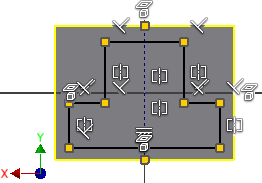
Abb. 10: Unbemaßte Skizze der Konfettikammer mit Abhängigkeiten
Bemaßen sie mit den Maßen aus der Vorlage-Zeichnung, und zwar ohne zu rechnen! Dazu müssen die 2D-Abhängigkeiten stimmen,
- Skizze - Abhängig machen - Bemaßung
Kontur subtraktiv extrudieren
- Skizze beenden
- Menuleiste - Erstellen - Extrusion
- Profil: Die Kontur anklicken
- Differenz (Kein Text, nur Icon)
- Größe - Abstand: 10 mm - Richtung beachten
- Ausgabe: Volumenkörper ist voreingestellt
Hinweise zum Inventor
Volumenmodell drehen
Viewcube
Orbit
F4 für die kleine Drehung zwischendurch
2D-Skizzen im Modell-Browser
Wenn Sie im Modell-Browser mehr als eine 2D-Skizze sehen, sollten Sie sie löschen, weil unnötige Skizzen nur Ärger machen.
3D-Skizzen benötigen wir gar nicht.
Rundung in der Konfettikammer
Die Rundungen, die beim Fräsen in der Konfettikammer stehen bleiben, können ohne Skizze am Volumenelement ergänzt werden.
Arbeitsschritte
Ergänzen Sie die Rundungen in der Konfettikammer.
- 3D-Modellierung - Ändern - Rundung - Konstant
- Radius: 5 mm
- Erst Kanten anklicken, dann nacheinander die 6 Innenkanten
F4 hilft beim Drehen - OK
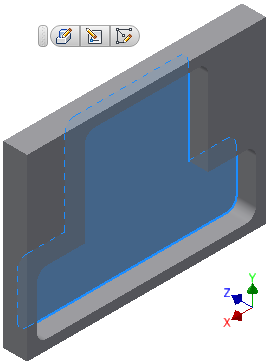
Abb. 11: Grundplatte mit Konfettikammer und Rundungen
Nupsi 12x12 extrudieren
Für den Nupsi 12x12 kann man die Skizze auf den Boden der Konfettikammer legen. Dort verläuft sie zwar teilweise durch Material, aber das kann man während der Arbeit an der Skizze ausblenden.
Die Bohrung im Nupsi muss zunächst nicht beachtet werden, sie wird später gebohrt.
Arbeitsschritte
Skizzeren Sie den Nupsi 12x12 und extrudieren Sie ihn. Die Bohrung wird später ergänzt.
- 2D-Skizze auf den Boden der Konfettikammer legen
- Material vor der Skizzeneben ausblenden:
Ansicht - Grafiken aufschneiden (F7) (kein Text, nur Icon) - Rechteck zeichnen und quadratisch machen:
Skizze - Abhängig machen - Abhängigkeit Gleich - Quadrat in der Mitte der Grundplatte anbinden (siehe Hinweise zum Inventor)
- Bemaßen, Skizze verlassen, Extrusion
Hinweise zum Locher
Nupsi 12x12
Beachten Sie das Höhenmaß des Nupsis 12x12.
Hinweise zum Inventor
Abhängigkeit Gleich
2D-Abhängigkeiten sind im Anhang beschrieben.
Skizzenelemente zentrieren
Es gibt viele Arten, den Nupsi in die Mitte der Grundplatte zu platzieren:
- Symmetrielinien als Konstruktionslinie einzeichnen und Nupsi symmetrisch dazu machen
- Nupsi in die Mitte des Koordinatensystem setzen, wenn dies mit der Grundplatte auch geschehen ist. (s.o. --> Grundplatte)
- Bemaßen mit Parametern.
- Bemaßen mit Längenangaben ist eher die Methode der Amateure…
Rand 6x2 entfernen
Von der Grundplatte muss noch ein umlaufender Rand 6x2 für die Bodenplatte entfernt werden.
Am einfachsten geschieht dies mit einer Skizze auf der Unterseite der Grundplatte. Der Umriss der Grundplatte in die Skizze bildet die äußere Grenze des Extrusionsbereiches. Die innere Grenze kann man neu zeichnen, oder per Versatz aus dem äußeren Rechteck erzeugen. Das hat den Vorteil, dass man den Abstand 2 nur einmal bemaßen muss.
Arbeitsschritte
Skizzeren Sie den Rand 6x2 mit Geometrie projizieren und Versatz.
- 2D-Skizze auf den Boden der Grundplatte
- Skizze - Erstellen - Geormetrie projizieren: Umriss der Grundplatte
- Umriss nach innen kopieren:
Skizzen - Ändern - Versatz - Bemaßen: Wenn das innere Rechteck mit Versatz erzeugt wurde, genügt ein Maß.
- Extrusion mit Differenz
Profil: äußerer Rand
Abstand: nach Zeichnung
Hinweise zum Inventor
Versatz
Mit Versatz kopiert man eine Kontur mit gleichmäßigem Abstand.
--Abb. ergänzen--
Durchbruch 10x5
Der Durchbruch 10x5 für Pos.11 Anschlagschieber kann von unten nach oben oder von der Seite her extrudiert werden, in beiden Fällen mit Differenz.
Arbeitsschritte
Modellieren Sie den Durchbruch 10x5 per Extrusion mit Differenz.
Hinweise zum Locher
Rundungen
Beachten Sie, dass eine Rundung R5 von dem Durchbruch betroffen ist. Deshalb müssen die Rundungen vorher eingebaut werden.
Bohrungen Durchmesser 4,5
Für die Bohrungen setzt man zunächst Bohrungsmittelpunkte in eine Skizze und bohrt dann. Gleichartige Bohrungen können mit einem Bohrbefehl erledigt werden.
Arbeitsschritte
Ergänzen Sie …
- 3D-Modellierung - Ändern - Rundung - Konstant
- OK

Abb. xy: Platzhalter
Hinweise zum Locher
Bohrungen in der Grundplatte
Pos.01 Grundplatte enthält 9 Bohrungen in 4 verschieden Typen. Man benötigt also 4 Bohrbefehle.
Hinweise zum Inventor
Thema
Text
Muster
Einleitung.
Arbeitsschritte
Ergänzen Sie …
- 3D-Modellierung - Ändern - Rundung - Konstant
- OK
Abb. xy: Platzhalter
Hinweise zum Locher
Thema
Einleitung
- Liste 1
- Liste 2
Abb. 05 ergänzen.
Hinweise zum Inventor
Thema
Text
Ansichtselemente
Fehlt noch
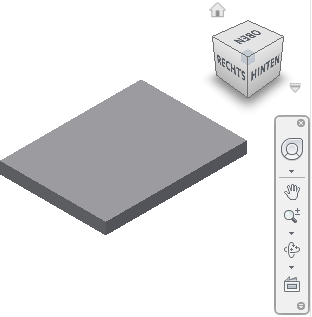
Abb. 08: Grundkörper neben Ansichtselementen
2D-Abhängigkeiten
2D-Abhängigkeiten dienen dazu, Linien in Skizzen dauerhaft zu positionieren, z.B. senkrecht zu stellen, parallel zu einer anderen Linie zu machen oder zwei Linien miteinander zu verbinden. Auch die Bemaßung in einer 2D-Skizze gehört zu den 2D-Abhängigkeiten.
Wenn man einen Bezug zu vorhandenen Volumenelementen braucht, z.B. um den Abstand einer Bohrung von einer Kante festzulegen, kann man die Kanten des Volumenelementes mit Geometrie projizieren in die Skizze holen.
Mehrfach vergebene Abhängigkeiten, die man in der Technik überbestimmt nennt, sind nicht zulässig, auch nicht indirekt. Wenn zwei Abschnitte mit 20 und 30 mm bemaßt sind, darf man nicht auch noch die Gesamtlänge 50 mm bemaßen. Überbestimmte Abhängigkeiten nimmt Inventor gar nicht an, überbestimmte Maße werden in Klammern angezeigt.
Sichtbar macht man 2D-Abhängigkeiten in der Skizze mit der Taste F8 und mit F9 wieder unsichtbar machen. Wenn man die Abhängigkeiten sieht, kann man einzelne löschen.
2D-Abhängigkeiten werden auf drei Arten vergeben:
- Automatisch bei entsprechenden Skizzierelementen, z.B. die rechten Winkel bei Rechtecken.
- Halbautomatisch beim Skizzieren. Beachten Sie Symbole neben den Linien, bevor Sie klicken.
- Händisch nachträglich mit den Befehlen der Menuleiste Skizze - Abhängig machen
Liste der 2D-Abhängigkeiten
- Lotrecht: 2 Linien stehen rechtwinklig zueinander
- Parallel: 2 Linien stehen parallel zueinander
- Tangential: 1 Linie und 1 Bogen stehen tangenetial zueinander. Dabei müssen sie sich aber nicht berühren, es genügt, dass die Verlängerung tangential ist.
- Koinzident: 2 Elemente werden miteinander verbunden (Punkt zu Punkt oder Punkt zu Linie).
- Konzentrisch: 2 Bogen haben einen gemeinsamen Mittelpunkt
- Kollinear: 2 Geraden fluchten (liegen auf einer Linie)
- Horizontal: 1 Linie verläuft waagerecht (parallel zur XY-Ebene / Skizzierebene ?)
- Vertikal: 1 Linie verläuft senkrecht (parallel zur Y-Achse)
- Gleich: 2 Linien sind gleich lang
- Festgelegt: 1 Element wird in seiner Position (nicht Größe) festgelegt
- Symmetrisch: 2 Elemente sind spiegelbildlich bezüglich 1 Spiegelachse
Links und Literaturhinweise
- fehlt/li>