

Projekt anlegen
Autodesk Inventor verwaltet Zeichnungen als Projekte. Jedem Projekt wird ein Ordner als Speicherplatz zugewiesen (Projektverzeichnis). In diesem Ordner werden alle (Volumen-)Modelle und abgeleitete Zeichnungen (Einzelteil-, Baugruppe-, Explosion- usw.) abgelegt.
- Starten Sie den Inventor (Inventor).
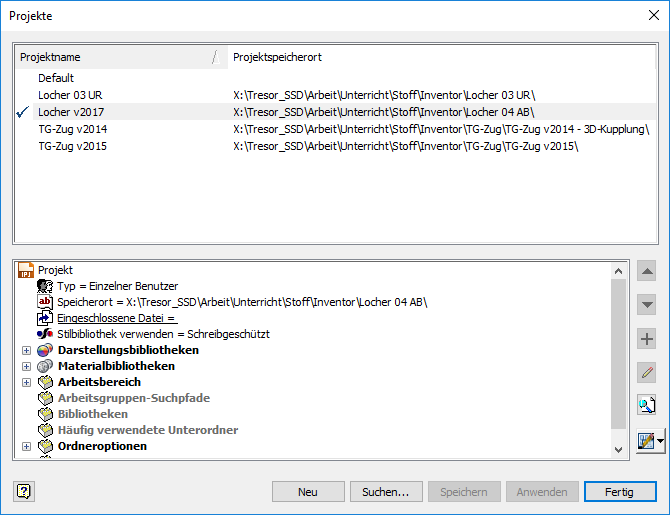
- Legen Sie Ihr Projekt einmal an an.
- Erste Schritte - Projekte - Neu (Text aus der unteren Leiste, nicht das Icon unter Auswahl) - Neues Einzelbenutzerprojekt
- Name: z.B. Locher
- Speicherort: …
- Fertig stellen
- Gelegentliche Fehlermeldung
Wenn Sie ein Projekt für bereits vorhandene Daten erstellen wollen, zB. weil Sie die Daten auf einen anderen PC übertragen haben, kann es zur Meldung Eine gleichnamige Projektdatei ist bereits vorhanden kommen. Löschen Sie in diesem Fall die vorhandene Projektdatei, die Sie an der Endung .ipj erkennen. - Aktivieren Sie das Projekt Druckluftmotor Druckluftmotor anklicken und Anwenden (Druckluftmotor muss mit Häkchen markiert sein)
Dateitypen
Mit Inventor wird für jedes Einzelteil ein eigenes 3D-Volumenmodell (IPT-Datei = Inventor Part) gezeichnet. Baugruppen (IAM-Datei = Inventor Assembly) bestehen aus mehreren IPT-Dateien, die zusammengesetzt werden. In Baugruppen können auch (Unter-)Baugruppen (IAM), Normteile (IPT) aus der Datenbank des Inventor oder Maschinenelemente von den Webseiten einschlägiger Hersteller eingesetzt werden.
2D-Zeichnungen bzw. technische Zeichnungen (IDW-Datei = Inventor Drawing) werden aus den IPT- oder IAM-Dateien abgeleitet.
Nachträgliche Änderungen in einem Volumenmodell (IPT) werden automatisch in den zugehörigen technischen Zeichnungen (IDW), Baugruppen (IAM) und Präsentationen (IPN) aktualisiert.
Nicht Teil dieser Einführung sind Explosionszeichnungen und Animationen (IPN-Datei = Inventor Presentation) und die zahlreichen Austauschformate (DWG ..), außer STL-Dateien (=Surface oder Standard Tessellation Language) für den 3D-Druck (moderner wäre 3MF, das hier aber nicht mehr eingeführt wird).
Einzelteil
Neues Bauteil öffnen
Div-Container halbe Spalte
Div-Container halbe Spalte
Grundsätzliche Vorgehensweise beim Aufbau von Bauteilen
Bauteile bestehen aus einem oder mehreren Volumenelementen, im einfachsten Fall Quader oder Zylinder, die man beliebig additiv und subtraktiv kombinieren kann. Additiv (Vereinigung) bedeutet, dass Volumen hinzukommt. Subtraktiv (Differenz) bedeutet, dass Volumen entfernt wird.
Für die Grundformen Prisma (Extrusion) und Rotationskörper (Drehung), für Sonderformen (Sweeping, Erhebung, Spirale …) und für Bohrungen mit und ohne Gewinde benötigt man eine 2D-Skizze, in der die Form des Prismas oder der Ort der Bohrung festgelegt wird. Am fertigen Volumenelemente können einige maschinenbautypischen Nachbearbeitungen ohne Skizze ergänzt werden, zB. (Ab-)Rundungen und Fasen.
Die Erzeugung von Volumenelementen kann man also in 4 Schritten zusammenfassen:
- Skizzierebene wählen und Skizze anfertigen
- Abhängigkeiten (parallel, rechtwinklig, … ) und Maße zuweisen
- Volumenelement aus der Skizze erstellen (Extrusion, Drehen, … )
- Nachbearbeitungen am Volumenelement ergänzen (Bohrungen, Fasen , ..)
Skizzenebene
Jedes Volumenmodell (IPT) basiert auf einer Skizze, die man wachsen oder rotieren o.ä. lässt. Bevor man eine Skizze zeichnen kann, muss man eine Skizzenebene wählen:
- Die erste Skizze eines Volumenmodell (IPT) legt man in das Koordinatensystem des Volumenmodells
- Weitere Skizzen kann man auf vorhandene Flächen legen.
- Wenn es komplizierter ist, behilft man sich mit Arbeitsebenen, die beliebig angeordnet werden können.
Koordinatensystem
Man muss die Volumenmodelle genauso wenig am Koordinatensystem der Datei ausrichten wie man sein Werkzeug nicht ordentlich verräumen muss. Aber systematische Vorgehensweise erleichtert im einen wie im anderen Fall die spätere Arbeit und reduziert die Fehlerquote:
- Mit dem Koordinatensystem sind Draufsicht (xy-Ebene gegen z), Vorderansicht (xz-Ebene mit y) usw. vorgegeben und müssen nicht mehr geändert werden.
- Die automatischen Ansichten für die Modelle schauen auf den Koordinatenursprung.
- Das Koordinatensystem kann auch zum Ausrichten mehrere Bauteile (IPT) verwendet werden, z.B. als Mittelebene für mittige Ausrichtung.
Für jedes einzelne Teil einer Konstruktion legt man eine IPT-Datei (IPT = Inventor Part) an.
- Starten Sie den Inventor (Inventor).
- Legen Sie Ihr Projekt einmal an an.
- Erste Schritte - Projekte - Neu (Text aus der unteren Leiste, nicht das Icon unter Auswahl) - Neues Einzelbenutzerprojekt
- Name: z.B. Locher
- Speicherort: z.B. H:\Inventor\Locher (Der Ordner wird erstellt, sofern er noch nicht vorhanden ist)
- Fertig stellen
- Gelegentliche Fehlermeldung
Wenn Sie ein Projekt für bereits vorhandene Daten erstellen wollen, zB. weil Sie die Daten auf einen anderen PC übertragen haben, kann es zur Meldung »Eine gleichnamige Projektdatei ist bereits vorhanden« kommen. Löschen Sie in diesem Fall die vorhandene Projektdatei, die Sie an der Endung .ipj erkennen. - Aktivieren Sie das Projekt Druckluftmotor Druckluftmotor anklicken und Anwenden (Druckluftmotor muss mit Häkchen markiert sein)
Div-Container halbe Spalte
Div-Container halbe Spalte
Links und Literaturhinweise
- Inventor mit Excel-Dateien steuern. Links: CAD.de
- Siehe Hauptseite CAD